
Configuración de cliente de correo Thunderbird
Mozilla Thunderbird es un cliente de correo electrónico gratuito y de código abierto que permite gestionar una o varias cuentas de correo desde una sola aplicación. Es desarrollado por la organización Mozilla Foundation, conocida por promover software libre y seguro.
Este programa facilita el envío, recepción y organización de correos electrónicos, así como la administración de contactos y calendarios. Entre sus principales ventajas se encuentran su facilidad de uso, la posibilidad de trabajar con diferentes proveedores de correo (como institucionales, Gmail, Outlook, entre otros) y sus funciones de seguridad, como filtros de spam y protección contra correos maliciosos.
Mozilla Thunderbird es ampliamente utilizado en entornos institucionales debido a su estabilidad, flexibilidad y compatibilidad con distintos sistemas operativos, lo que lo convierte en una herramienta confiable para la gestión de comunicaciones electrónicas.
Descarga Thunderbird desde su página:
Configuración de Thunderbird
Paso 1: Ingresar datos iniciales
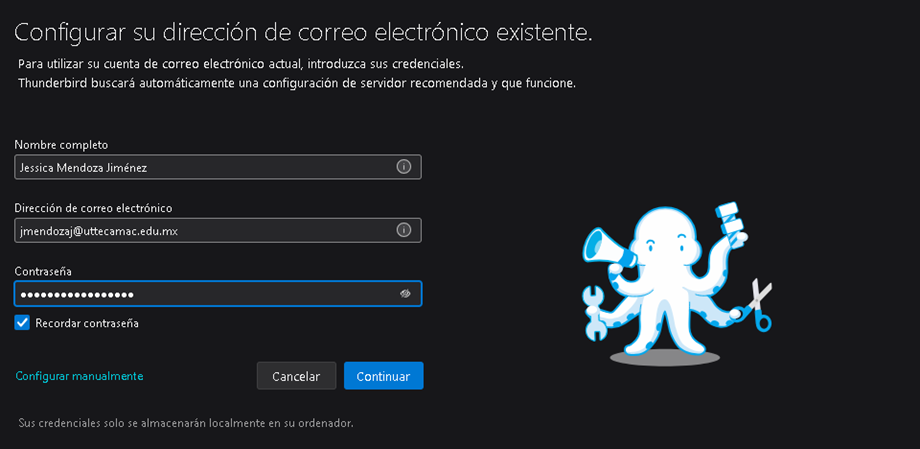
Mozilla Thunderbird solicitará la información básica de la cuenta de correo.
Llena los siguientes campos:
- Nombre completo: Tu nombre o como deseas que aparezca en los correos enviados.
- Dirección de correo electrónico: Tu correo institucional.
- Contraseña: La contraseña de tu cuenta de correo.
Opcionalmente, puedes dejar marcada la casilla “Recordar contraseña” para no tener que escribirla cada vez.
Paso 2: Configuración manual
Una vez capturada la información, da clic en la opción “Configurar manualmente”.
Esta opción permite ingresar los datos del servidor de correo de forma manual, lo cual es necesario para asegurar que la configuración funcione correctamente en la institución.
Paso 3: Configuración manual del servidor
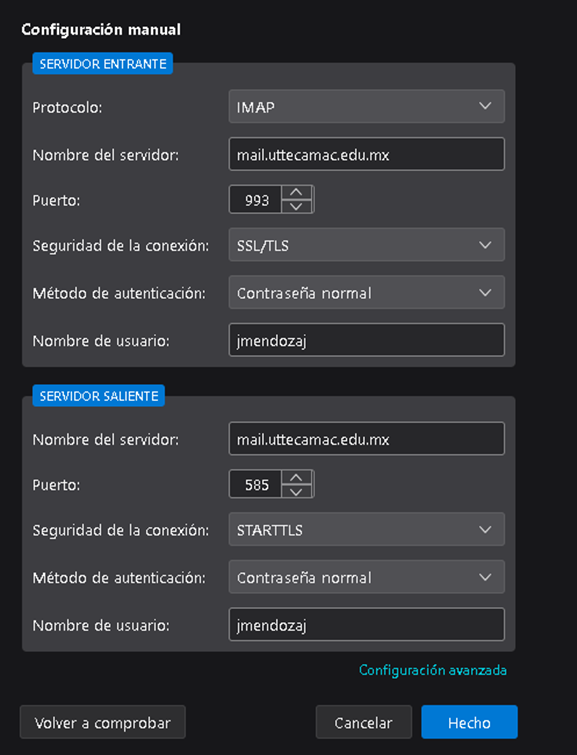
En esta sección de Mozilla Thunderbird deberás ingresar los datos del servidor de correo.
Servidor entrante (recepción de correos)
Configura los campos de la siguiente manera:
- Protocolo: IMAP
- Nombre del servidor: mail.uttecamac.edu.mx
- Puerto: 993
- Seguridad de la conexión: SSL/TLS
- Método de autenticación: Contraseña normal
- Nombre de usuario: Tu usuario de correo (ejemplo: jmendozaj)
Servidor saliente (envío de correos)
Configura los campos así:
- Nombre del servidor: mail.uttecamac.edu.mx
- Puerto: 585
- Seguridad de la conexión: STARTTLS
- Método de autenticación: Contraseña normal
- Nombre de usuario: Tu usuario de correo
Paso 4: Finalizar configuración
Una vez capturada toda la información:
- Da clic en “Hecho”.
- Si los datos son correctos, la cuenta quedará configurada correctamente.